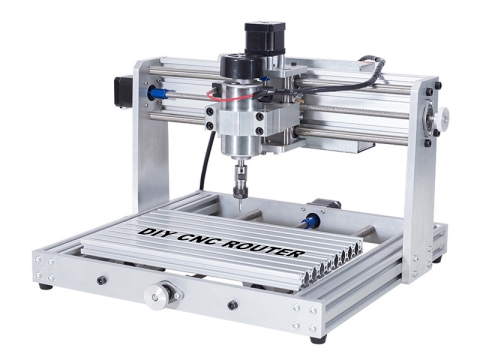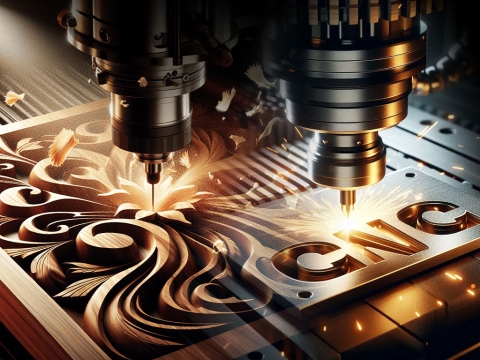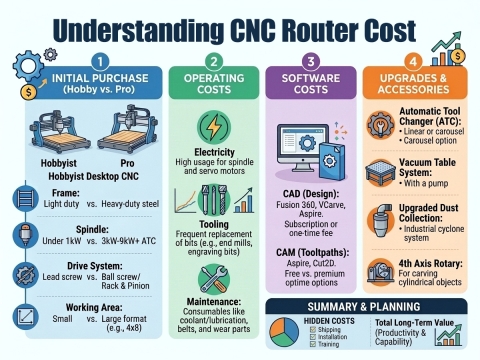
CNC ထွင်းထုစက် သည် ကိရိယာလမ်းကြောင်းများကို ကွန်ပျူတာမှတဆင့် ထိန်းချုပ်သည့် ကွန်ပြူတာ ဂဏန်းထိန်းချုပ်ထားသော ကိရိယာတစ်ခုဖြစ်သည်။ သစ်သား၊ အလူမီနီယမ်၊ ကျောက်၊ ပလတ်စတစ်၊ ပေါင်းစပ် နှင့် အမြှုပ်များ အပါအဝင် အမျိုးမျိုးသော ပစ္စည်းများကို ပြုပြင်ရာတွင် အသုံးပြုသည်။ CNC ထွင်းထုစက် သည် အစိတ်အပိုင်းတစ်ခုကိုပုံဖော်ရန်အတွက် စတော့မှပစ္စည်းများကိုဖယ်ရှားရန် 3 ဝင်ရိုး CNC ဘစ်ကို လက်ခံပါသည်။ 3 ဝင်ရိုး ဆိုသည်မှာ CNC tool သည် X၊ Y နှင့် Z ဝင်ရိုး၏ လမ်းကြောင်း 3 ခုစလုံးတွင် တပြိုင်နက် ရွေ့လျားနိုင်သည်။
စတင်သူများအတွက် CNC ထွင်းထုစက် စက်ကိုအသုံးပြုရန် အခြေခံကျွမ်းကျင်မှုများကို စတင်လေ့လာကြပါစို့။
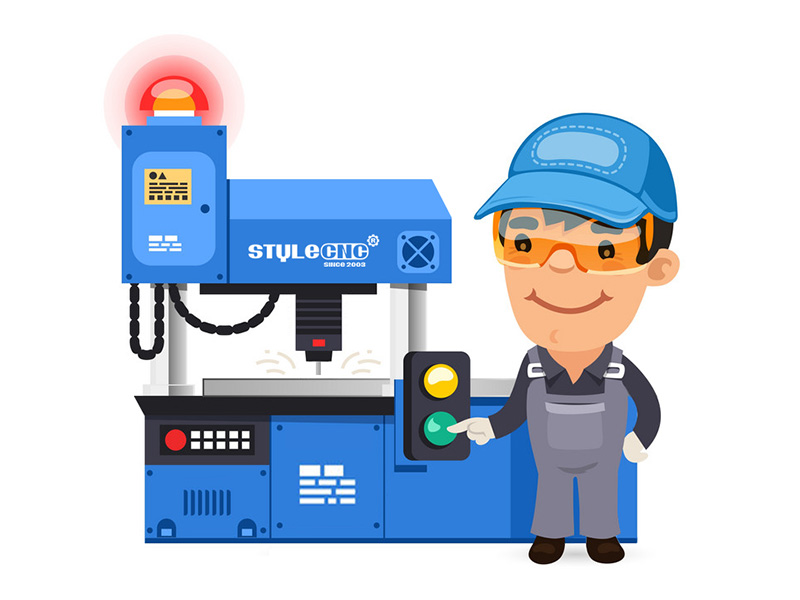
အဆင့် 1. CNC ထွင်းထုစက် စက်ကို စတင်ပါ။
မစတင်မီ ပလပ်ထိုးရမည့် အစိတ်အပိုင်းများစွာ ရှိပါသည်။
1. အမြန်ဖွင့်/ပိတ်ခြင်းဖြင့် နံရံအနီးရှိ CNC controller box ကို ပါဝါဖွင့်ပါ။
2. ထို့နောက် အဝေးထိန်းကိရိယာကို စတင်ရန် အစိမ်းရောင် စတင်ခလုတ်ကို နှိပ်ပါ။
3. ဖုန်စုပ်စက်ကိုဖွင့်ပါ (ဖုန်အိတ်များကို စစ်ဆေးရန် သတိရပါ)။
4. အဖြူရောင်ခလုတ်ကို နှိပ်ခြင်းဖြင့် လေဟာနယ်စားပွဲကို စတင်ပါ။
အဆင့် 2- End Mill ကို ရွေးပါ - နိဒါန်း
CNC ထွင်းထုစက် စက်တွင် ပရောဂျက်တစ်ခုလုပ်ဆောင်သောအခါတွင် ရွေးချယ်ရန် မတူညီသော ဓါးများ အများအပြားရှိသည်။ ကျွန်ုပ်တို့အသုံးပြုရန်ကန့်သတ်ထားသော router bit များကို end mills များဟုလူသိများပြီး ၎င်းတို့သည် မတူညီသောပုံသဏ္ဍာန်နှင့်အရွယ်အစားများစွာကိုအသုံးပြုသည်။ ဤနေရာတွင် ကုန်ကြိတ်စက်များအကြောင်း အကျဉ်းချုံးပြောပြပါမည်။ အောက်ပါတို့သည် ဤသင်တန်းကို ပြီးမြောက်ခြင်းနှင့် သင်၏ ပထမပရောဂျက်ကို စတင်ခြင်းကြားတွင် အပြည့်အဝ နားလည်နိုင်လိမ့်မည်ဟု ကျွန်ုပ်တို့ မျှော်လင့်ပါသည်။
1. ပုလွေအရေအတွက်။
2. ကြိတ်စက်ပုံစံ- Flat vs Ball နှာခေါင်း vs V-bits။
3. အရွယ်အစား။
အဆင့် 3- End Mill - Flutes ကို ရွေးပါ။
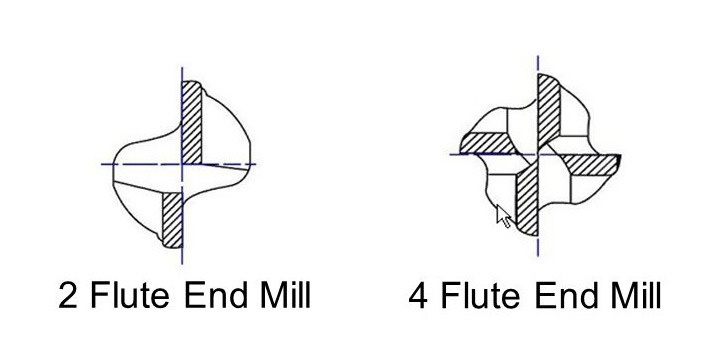
ဤအဆင့်တွင် ပါဝင်သော ပထမပုံအား ကြည့်ပါ၊ ပြသထားသည့် ဘစ် 1 ခုကြား ခြားနားချက်ကို သတိပြုမိနိုင်မလား။ သင်မပြောနိုင်ပါက၊ ညာဘက်ရှိ CNC ဘစ်တွင် အစွန်း 2 ခု ရှိပြီး ဘယ်ဘက်တွင် အစွန်း 4 စွန်းသာ ရှိသည်။ ဤအနားများကို ပုလွေများဟု ခေါ်ကြပြီး တစ်ခုစီသည် CNC ပရောဂျက်တစ်ခုတွင် ၎င်း၏ကိုယ်ပိုင်ရည်ရွယ်ချက်ကို ဆောင်ရွက်ကြသည်။ သူတို့ကြားက ကွာခြားချက်ကဘာလဲ။ သစ်သားလွှနှင့် ဖြတ်လွှကြားတွင် ဆင်တူသော ခြားနားချက်အဖြစ် 2- flute နှင့် 4-flute end mills တို့၏ ကွာခြားချက်ကို ဖော်ပြလိုပါသည်။ သစ်သားလွှတစ်ခုတွင် ဖြတ်လွှထက် ပိုနည်းပြီး ပိုကြီးသော သွားများပါရှိသည် - သစ်သားကဲ့သို့ ပျော့ပျောင်းသောပစ္စည်းများကို ဖြတ်ရန် အကောင်းဆုံးဖြစ်သည်။ ဟက်ခ်လွှတစ်ခုတွင် သတ္တုပြွန်များနှင့် အခြားမာကျောသောပစ္စည်းများကို ကောင်းစွာမြင်နိုင်စေမည့် အနီးကပ်သွားများပါရှိသည်။ သင့်ပရောဂျက်အတွက် မှန်ကန်သောအဆုံးကြိတ်စက်ကို ရှာသောအခါတွင် ပိုမာသောပစ္စည်းများ (ဆိုလိုသည်မှာ အလူမီနီယမ်၊ မဟော်ဂနီ၊ ပလတ်စတစ်၊ ကျွန်းစသည်) နှင့် ပျော့ပျောင်းသောပစ္စည်းများ (ဆိုလိုသည်မှာ MDF၊ သုံးထပ်သား၊ အာရဇ်ပင်စသည်) အတွက် အသုံးပြုကြောင်း သတိရပါ။
အဆင့် 4- End Mill - Shapes ကို ရွေးပါ။
ပုလွေအရေအတွက်အပြင်၊ ကြိတ်စက်များသည် ပုံစံအမျိုးမျိုးဖြင့် ရောက်ရှိလာပါသည်။
Flat (ခေါ်) အဆုံးကြိတ်): ရှပ်အဆုံးတွင် ပြားချပ်ချပ်ပရိုဖိုင်ကို သတိပြုပါ။ ဤပြားချပ်ချပ်ပရိုဖိုင်သည် သန့်ရှင်းသော ပရိုဖိုင်ဖြတ်တောက်မှုများဖြတ်တောက်ခြင်း၊ ထွင်းထုထားသော အိတ်ကပ်များ သို့မဟုတ် တူးဖော်ခြင်းအပေါက်များကို ဖြတ်တောက်ရန်အတွက် စံပြဖြစ်စေသည်။
Ballnose- ပုလွေများ၏အဆုံးတွင် လုံးဝန်းသောထိပ်ကို သတိပြုပါ။ ဤပုံစံသည် ဤဓားအတွက် စံနမူနာဖြစ်စေသည်။ 3D အပေါ်ယံသာ။ ဤဓါးအမျိုးအစားသည် ပရိုဖိုင်ဖြတ်တောက်ခြင်းအတွက် မကောင်းပါ။
V-bit- အစွန်းအဖျားကို သတိထားပါ။ ဤပုံသဏ္ဍာန်သည် ဤဓားကို ထွင်းထုရန်အတွက် စံနမူနာဖြစ်စေသည်။ ဤ router bit ဖြင့် စကားလုံးများသည် အထူးလွယ်ကူပါသည်။
နက်နဲသောအရာများ- 'End Mills' ကက်ဘိနက်ထဲမှာ နည်းနည်းလောက်ရှာကြည့်ရင်း ဒီနေရာမှာ စာရင်းမပါတဲ့ စိတ်ဝင်စားစရာတချို့ကို တွေ့လိုက်ရပါတယ်။ CNC bit သည် သင့်အလုပ်အတွက် မည်မျှပင် စိတ်ဝင်စားစရာကောင်းသည်ဖြစ်စေ ပြီးပြည့်စုံနေပါစေ။
အရောင်းဆိုင်မန်နေဂျာ သို့မဟုတ် CNC ထွင်းထုစက် GURU ၏ 1st အတိုင်ပင်ခံမပါဘဲ အမျိုးအစားခွဲမထားသော အရာများကို အသုံးမပြုပါနှင့်။
အဆင့် 5- Blade သို့မဟုတ် End Mill ကိုပြောင်းပါ။
အကယ်၍ သင်လိုချင်သောစက်သည် CNC စက်တွင်ရှိနေပြီဆိုလျှင် သင်ချဉ်းကပ်သောအခါ။ ထို့နောက် အောက်ဖော်ပြပါ ညွှန်ကြားချက်များအတိုင်း တင်းကျပ်မှုရှိမရှိ စစ်ဆေးပါ။
1. အဝေးထိန်းကိရိယာကို ကိုင်ဆောင်ထားရန်၊ ဤလုပ်ငန်းစဉ်အောက်ရှိ စပင်ဒယ်လ် start ခလုတ်ကို မနှိပ်မိကြောင်း သေချာပါစေ။
2. CNC ထွင်းထုစက် စားပွဲပေါ်မှ လက်ကိုင်တုတ် 2 ခုကိုယူ၍ စပင်ဒယ်လ် မှ collet ကို ဂရုတစိုက်ဖြည်ပါ - သင့်လက်ဆစ်များကို သတိထားပါ။
3. ပထမဦးစွာ collet မှ bit ကိုဖယ်ရှားပြီး ဤအရာများကို အစားထိုးခြင်းမပြုမီ toolbox တွင် အဟောင်းကို ကြိတ်ထားပါ။
4. စေ့ကြိတ်စက်အသစ်ကို လည်ပင်း၏ သိသာထင်ရှားသောအပိုင်းကို ဆုပ်ကိုင်နိုင်လောက်အောင် မြင့်မားသောအပေါက်ထဲသို့ ချထားပါ - စေ့စက်အသစ်သည် စနစ်တကျနေရာချသည့်အခါ ကော်လိပ်၏နောက်ဘက်တွင် ကပ်နိုင်သည် (သို့သော် မလိုအပ်ပါ)။ သေးငယ်သော ကြိတ်စက်များအတွက်၊ အဆုံးကြိတ်စက်ကို အဝိုင်းထဲသို့ ပတ်လည် တွန်းလိုက်ပါ။ 2mm helix ၏အစမှ။
5. nut/collet/end mill ကို စပင်ဒယ်လ် ထဲသို့ ပြန်၍ ကြပ်ပါ - အလွန်အကျွံ အင်အားဖြင့် မတင်းကြပ်ပါနှင့်။
အဆင့် 6- စားပွဲပေါ်တွင် Workpiece ကိုသတ်မှတ်ပါ။
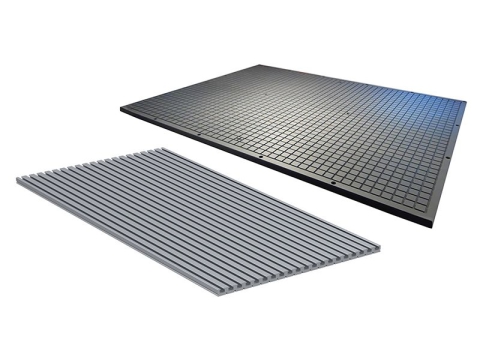
• သင့်ပန်းကန်ပြားကိုဖြတ်ရန်စီစဉ်နေချိန်တွင် လေဟာနယ် 4 ခု (MDF အောက်တွင်) ဇုန်အစွန်းတစ်ဝိုက်တွင် ရော်ဘာအကွက်များရှိနေပါက၊ လေဟာနယ်၏ပြင်းထန်မှုကိုသေချာစေရန်အတွက် ဖုန်စုပ်စက်၏အင်အားသည် သင့်အလုပ်ခွင်များကို ဖိထားကာ လေဖိအားမည်မျှအလုပ်လုပ်မည်ကို ဆုံးဖြတ်ပေးသည်။
Vacuum ဖိအားနည်းသည်။
• အကယ်၍ သင်သည် ပန်းကန်ပြားငယ်ဖြင့် အလုပ်လုပ်နေပြီး ၎င်းသည် လေဟာနယ်တစ်ခုလုံးကို မဖြည့်ပါက၊ ၎င်းကို ကျဉ်းစေရန် ပလပ်စတစ်ပလပ်များကို အသုံးပြုကာ ၎င်းကို ကျဉ်းမြောင်းစေရန် အတိုအထွာများတွင် တိုတောင်းသော ရော်ဘာအကွက်တစ်ခုထားရှိနိုင်သည်။
• ထို့နောက် သင်သည် MDF ဘုတ်ပြားအား လေဟာနယ်စားပွဲပေါ်ပြန်ချထားပြီး သင်သည် ထိပ်ပေါ်တွင် သင့်ကိုယ်ပိုင်ပန်းကန်ပြားကို ချထားကာ သင်အသုံးပြုလိုသော လေဟာနယ်ဇုန်များအတွက် ဆန္ဒများကို ရွေးချယ်ပြီး လေဟာနယ်ကို အသက်သွင်းရန်အတွက် အဖြူရောင်ခလုတ်ကို နှိပ်ပါ။
အဆင့် 7- X နှင့် Y ဝင်ရိုး ကို သတ်မှတ်ပါ။
ယခု သင်သည် ဝင်ရိုးတစ်ခုစီကို သုညအဖြစ် သတ်မှတ်ရမည်ဖြစ်ပါသည်။ Router bit ၏အစွန်အဖျားကို ဘယ်ဘက်အနောက်ဘက်ရှိ ပစ္စည်း၏မျက်နှာပြင်ပေါ်တွင် နေရာချထားသင့်ပြီး သုညအသစ်ကို ကျေနပ်သောအခါတွင် သင် [XY=0] နှင့် [ OK ] ကိုနှိပ်ပါ။
အဆင့် 8- Z ဝင်ရိုးကို သတ်မှတ်ပါ။
Z ဝင်ရိုး ကို သင်သတ်မှတ်နိုင်သော မတူညီသောနည်းလမ်း 2 ခုရှိသည်။
စက္ကူနည်းလမ်း
သာမန် A4 စာရွက်တစ်ရွက်ကို ရှာပြီး အပိုင်းနှင့် အပိုင်းကြားတွင် ထားကာ Z ကို စာရွက်ပေါ်သို့ ဂရုတစိုက်ချ၍ သင်ရောက်သည့်အခါ၊ 5mm [~ ] ကိုနှိပ်ခြင်းဖြင့် ထိပ်ပြောင်းမှ stepper ရွေ့လျားမှုသို့ ယခုသင်ပိုမိုနီးကပ်စွာ လုံခြုံစွာရွှေ့နိုင်ပြီဖြစ်သောကြောင့် ထိပ်မှရွှေ့လိုက်သောအခါတွင် စာရွက်၏မျက်နှာပြင်ကို ထိရုံသာဖြစ်သည်။ ထို့နောက် [ Shift ] + [ XY=0] နှင့် [ OK ] ကိုနှိပ်ပြီး သုညသည် အတိအကျ 0 ဖြစ်သည်။100mm မျက်နှာပြင်ကိုကျော်နေပြီ။
Toolsensor နည်းလမ်း
သင်ဖြတ်လိုသော အစိတ်အပိုင်း၏ထိပ်ရှိ router bit အောက်တွင် toolensor ကို ထားကာ bit ၏အစွန်အဖျားကို အောက်သို့ ယူလာပါ၊ ထို့ကြောင့် ၎င်း၏ 8-10mm အာရုံခံပန်းကန်ပြားကို ဖျက်ပြီး [ Shift ] + [ ~ ] ကို နှိပ်လိုက်သည်နှင့် ကိရိယာသည် အလိုအလျောက် အောက်သို့ ရွေ့သွားပြီး သုညအမှတ်ကို သင့်အတွက် သတ်မှတ်ပေးမည်ဖြစ်သည်။
*အရေးကြီးသည်။
ကြိတ်ခွဲခြင်းလုပ်ငန်းများကြားရှိ ဘစ်များကို ပြောင်းလဲသည့်အခါ z zero coordinate ကို ပြန်လည်သတ်မှတ်ရန် လိုအပ်မည်ဖြစ်ပါသည်။ X၊ Y သြဒိနိတ်များကို ပြန်လည်သတ်မှတ်ခြင်းမပြုပါနှင့်။
အဆင့် 9: ဖိုင်ကိုတင်ပါ။
Flashdrive ကိုအသုံးပြု၍ CAD/CAM ဆော့ဖ်ဝဲလ်မှ သင့်ဒီဇိုင်းဖိုင်ကို CNC controller box ထဲသို့ ယခုထည့်သွင်းရန် အသင့်ဖြစ်နေပါပြီ။
ညွှန်ကြားချက်များ:
• flashdrive ကို reader ထဲသို့ထည့်ပါ။
• ဖတ်ပြီး USB မက်ဆေ့ချ်ကို စောင့်ပါ။
• [ OK ] ကိုနှိပ်ပါ။
• ▲▼◄► usb စာကြည့်တိုက်ကို ရွှေ့ခြင်းဖြင့် သင့်ဖိုင်ကို ရှာပါ။
• အပ်လုဒ်လုပ်ရန် [ OK ] ကို နှိပ်ပြီး အတည်ပြုရန် [ 1 ] ။
• သင့်နားကို အကာအကွယ်နှင့် googles တို့ကို တပ်ဆင်ပါ။
• ယခုတွင် start [ ► ] ကို နှိပ်နိုင်ပါပြီ။
အဆင့် 10- ဘေးကင်းရေးလမ်းညွှန်
• မျက်လုံးနှင့် နားကို အချိန်တိုင်း အကာအကွယ် ဝတ်ဆင်ပါ။ ဆိုင်တွင် မျက်မှန် နှင့် နားကြပ် နှစ်မျိုးလုံး ပေးပါမည်။
• စားပွဲကို ကိရိယာတန်ဆာပလာများနှင့် လျော့ရဲသောပစ္စည်းများ ကင်းစင်အောင်ထားပါ။
• router ကို ပိုင်ရှင်မရှိဘဲ လည်ပတ်နေအောင် ဘယ်တော့မှ မထားခဲ့ပါနဲ့။ သင်ထွက်ခွာရန် လိုအပ်ပါက သင့်အတွက် စောင့်ကြည့်ရန် သို့မဟုတ် အလုပ်ကို ခေတ္တရပ်ရန် တစ်စုံတစ်ဦးကို တောင်းဆိုပါ။
• စက်လည်ပတ်နေချိန်တွင် စားပွဲပေါ်မမှီပါ သို့မဟုတ် လက်ခြေခြေများကို စက်ပေါ်တွင် ဘယ်တော့မှ မထားပါ။
• စက်လည်ပတ်နေစဉ်အတွင်း ပစ္စည်းကို ချိန်ညှိမှုပြုလုပ်ရန် သို့မဟုတ် ပြန်လည်နေရာချထားရန် မကြိုးစားပါနှင့်။
• CNC စက်အလုပ်လုပ်နေစဉ် ဖုန်စုပ်စက် သို့မဟုတ် ဖုန်စုပ်စက်ကို အသုံးပြုပါ။