Mach3 ခြုံငုံသုံးသပ်ချက်
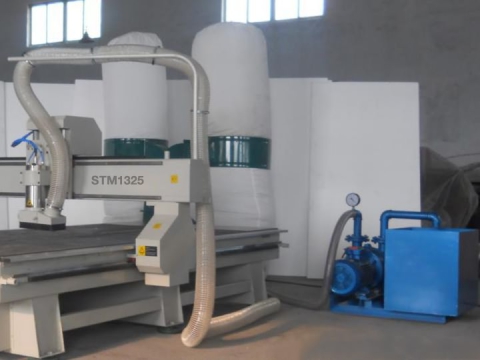
Mach3 သည် ထိန်းချုပ်ရန် ဒီဇိုင်းထုတ်ထားသော အားကောင်းပြီး လက်တွေ့ကျသော CNC controller software ဖြစ်သည်။ CNC ရောက်တာ, CNC စက်များ, CNC ပလာစမာ, CNC စက်နှင့်အခြား CNC စက်ကိရိယာများ. ဆော့ဖ်ဝဲလ်အင်တာဖေ့စ်သည် ရိုးရှင်းပြီး အလိုလိုသိသာထင်ရှားကာ အသုံးပြုသူများသည် ၎င်းတို့၏လိုအပ်ချက်အရ သက်ဆိုင်ရာ parameters များကို ချိန်ညှိနိုင်သည်။ ၎င်းတွင် ကိန်းဂဏာန်းထိန်းချုပ်စမ်းသပ်ခြင်း၊ ရှုပ်ထွေးသောအစိတ်အပိုင်းများကို တိကျမှန်ကန်စွာ ပြုပြင်ခြင်းနှင့် သက်ဆိုင်ရာဒေတာများကို ရှင်းလင်းခြင်းစသည့် လုပ်ဆောင်ချက်များများစွာရှိသည်။
Mach3 CNC controller software သည် အဖွင့် CNC စနစ်၊ ရိုးရှင်းသော လည်ပတ်မှု၊ အဆင်ပြေသော ထိန်းသိမ်းမှု၊ အဖွင့်၊ တည်ငြိမ်သော စွမ်းဆောင်ရည် နှင့် ကုန်ကျစရိတ် သက်သာသော CNC စနစ် အသစ်တစ်ခု ဖြစ်သည်။ ပုံမှန် PC ကွန်ပျူတာကို လုပ်ဆောင်ချက် အပြည့်အ၀ CNC ထိန်းချုပ်ကိရိယာအဖြစ် လုံးလုံးလျားလျား ပြောင်းလဲထားပြီး အမြင့်ဆုံး 6-ဝင်ရိုး CNC ထိန်းချုပ်မှု၊ DXF၊ BMP၊ JPG၊ HPGL ဖိုင်ဖော်မတ်ထည့်သွင်းမှု၊ အမြင်အာရုံ G ကုဒ်ပြသမှု၊ တိုက်ရိုက် G ကုဒ်ထုတ်လုပ်ခြင်း၊ ဗိုင်းလိပ်တံအမြန်နှုန်းထိန်းချုပ်မှု၊ ထပ်ဆင့်ပို့ထိန်းချုပ်မှု အများအပြား၊ လက်စွဲသွေးခုန်နှုန်း ထုတ်လုပ်မှု အများအပြား ပါဝင်ပါသည်။ ထိတွေ့မှု မျက်နှာပြင်၊ ဗီဒီယိုပြသမှု၊ မျက်နှာပြင်အပြည့် နှင့် မျက်နှာပြင်ပြသမှု အများအပြား ပါဝင်ပါသည်။ ၃ ဖက်မြင် ရွေ့လျားပြသမှု ခြေရာခံခြင်း၊ အလိုအလျောက် ကိရိယာ ဆက်တင်၊ ပရိုဂရမ် ခုန်ခြင်း လုပ်ဆောင်ခြင်း ( breakpoint memory)။
Mach3 အင်္ဂါရပ်များ
1. Visual G-code ပြသခြင်း။
2. ထိတွေ့မျက်နှာပြင်စွမ်းရည်။
3. အပြည့်အဝ စိတ်ကြိုက်ပြင်ဆင်နိုင်သော အင်တာဖေ့စ်။
4. စပင်ဒယ်လ် အမြန်နှုန်းထိန်းချုပ်မှု။
5. လက်စွဲသွေးခုန်နှုန်းမျိုးဆက်။
6. များစွာသော relay ထိန်းချုပ်မှု။
7. စက်၏ဗီဒီယိုပြသခြင်း။
8. မျက်နှာပြင်အပြည့် အရည်အချင်းပြည့်မီမှု။
9. LazyCam သို့မဟုတ် Wizards မှတဆင့် Gcode ကိုဖန်တီးပါ။
10. VBscript ကို အသုံးပြု၍ စိတ်ကြိုက်ပြုလုပ်နိုင်သော M-ကုဒ်များနှင့် Macros ။
11. LazyCam မှတဆင့် DXF၊ BMP၊ JPG နှင့် HPGL ဖိုင်များကို တိုက်ရိုက်တင်သွင်းခွင့် ပြုသည်။
12. ပုံမှန် PC တစ်လုံးကို အပြည့်အ၀ အသွင်အပြင်ရှိသော၊ ဝင်ရိုး 6- CNC ထိန်းချုပ်ကိရိယာအဖြစ်သို့ ပြောင်းသည်။
Mach3 အပလီကေးရှင်းများ
1. CNC စက်။
2. CNC ထွင်းထုစက် ။
3. CNC ခုံ စက်။
4. CNC လေဆာစက်။
5. CNC ပလာစမာ ဖြတ်စက် ။
Mach3 ဘယ်လိုအလုပ်လုပ်သလဲ။
Mach3 သည် PC ပေါ်တွင်လည်ပတ်ပြီး အလွန်အစွမ်းထက်ပြီး ချွေတာသော စက်ထိန်းချုပ်သူအဖြစ်သို့ ပြောင်းလဲပေးသည့် CNC ဆော့ဖ်ဝဲအမျိုးအစားဖြစ်သည်။ Mach3 ကို run ရန်၊ 1 x 1024 pixel resolution မျက်နှာပြင်ပါရှိသော အနည်းဆုံး 768GHz ပရိုဆက်ဆာဖြင့် Windows လည်ပတ်မှုစနစ်ကို အသုံးပြုသည့် PC တစ်ခု လိုအပ်ပါသည်။ Mach3 နှင့် ၎င်း၏အပြိုင် port driver သည် parallel ports သို့မဟုတ် printer ports တစ်ခုမှတဆင့် စက်ဟာ့ဒ်ဝဲနှင့် ဆက်သွယ်သည်။ သင့်ကွန်ပြူတာတွင် အပြိုင်အပေါက်မရှိပါက၊ USB အပေါက် သို့မဟုတ် Ethernet ကို အသုံးပြုသည့် ပြင်ပရောင်းချသူထံမှ ရွေ့လျားမှု ထိန်းချုပ်ကိရိယာဘုတ်ကို သင်ဝယ်ယူနိုင်သည်။ ရွေ့လျားမှု ထိန်းချုပ်ကိရိယာဘုတ်ကို အသုံးပြုခြင်းသည် ကွန်ပျူတာမှ အတိုင်းအတာတစ်ခုအထိ လုပ်ဆောင်ခြင်းဝန်ကို ဖယ်ရှားနိုင်သည်၊ ထို့ကြောင့် သင့်ကွန်ပျူတာတွင် parallel port တစ်ခုရှိသော်လည်း စွမ်းဆောင်ရည် အားသာချက်ရရှိရန် တစ်ခုကို အသုံးပြုရန် စဉ်းစားနိုင်ပါသည်။ Mach3 သည် GCode အပိုင်းပရိုဂရမ်မှ သတ်မှတ်ထားသော အဆင့်များကို လုပ်ဆောင်ရန် ခြေလှမ်းများ နှင့် ဦးတည်ချက်အချက်ပြမှုများကို ထုတ်ပေးပြီး ၎င်းတို့အား ဆိပ်ကမ်း သို့မဟုတ် ရွေ့လျားမှု ထိန်းချုပ်ကိရိယာဘုတ်သို့ ပေးပို့သည်။ သင့်စက်၏ဝင်ရိုးမော်တာများအတွက် ယာဉ်မောင်းများသည် March3 ၏ ခြေလှမ်းပဲမျိုးစုံနှင့် ဦးတည်ချက်အချက်ပြမှုများကို လက်ခံရပါမည်။ ဒစ်ဂျစ်တယ်ကုဒ်ပြောင်းကိရိယာများဖြင့် ခေတ်မီ DC နှင့် AC ဆာဗာစနစ်များကဲ့သို့ stepper motor drivers များအားလုံးနီးပါး ဤကဲ့သို့အလုပ်လုပ်ပါသည်။ ဝင်ရိုးတစ်ခုစီအတွက် ပြီးပြည့်စုံသော drive အသစ်တစ်ခု ပေးရမည်ဖြစ်သောကြောင့် သင်ဝင်ရိုးတစ်ခုစီအတွက် ပြီးပြည့်စုံသော drive အသစ်တစ်ခုကို ပံ့ပိုးပေးရမည်ဖြစ်သောကြောင့် သင် servos ၏ တည်နေရာကို တိုင်းတာရန် servos များကို အသုံးပြုနိုင်သော ဖြေရှင်းကိရိယာများကို အသုံးပြုနိုင်သည့် NC စက်ဟောင်းကို သင်ပြောင်းနေပါက သတိထားပါ။ Mach3 ဆော့ဖ်ဝဲလ်ကို အသုံးပြုရန်အတွက် CNC စနစ်တစ်ခုကို စနစ်ထည့်သွင်းရန်၊ သင်သည် Mach3 CNC ထိန်းချုပ်ကိရိယာဆော့ဖ်ဝဲကို သင့်ကွန်ပြူတာတွင် ထည့်သွင်းပြီး သင့်မော်တာဒရိုက်များကို ကွန်ပျူတာ၏ အပေါက်များနှင့် ကောင်းစွာချိတ်ဆက်ရပါမည်။
Mach3 ထည့်သွင်းခြင်း။
Parallel Port အတွက် ကွန်ပျူတာ လည်ပတ်မှုစနစ် လိုအပ်ချက်
1. အနည်းဆုံး အပြိုင်အပေါက်တစ်ခုပါရှိသော ဒက်စ်တော့ပီစီ (လက်ပ်တော့များကို မပံ့ပိုးပါ)။
2. Windows 32၊ Windows XP၊ Windows Vista၊ သို့မဟုတ် Windows 2000 ၏ 7-bit ဗားရှင်း။ (64-bit ဗားရှင်းများကို ပံ့ပိုးမည်မဟုတ်ပါ)
3. 1Ghz CPU၊ 512MB RAM။
4. 32MB RAM ပါရှိသော ပေါင်းစပ်မဟုတ်သော ဗီဒီယိုကတ်။ (အထူးသဖြင့် G-code ဖိုင်ကြီးများ 3D ဖိုင်များသည် 512MB RAM နှင့်အထက်ရှိသော ဗီဒီယိုကတ်တစ်ခု လိုအပ်ပါမည်)
ပြင်ပရွေ့လျားမှုကိရိယာဖြင့် ကွန်ပျူတာလည်ပတ်မှုစနစ် လိုအပ်ချက်များ-
1. ပြင်ပလှုပ်ရှားမှု ထိန်းချုပ်ကိရိယာ။ (USB UC100 သို့မဟုတ် Ethernet Smooth Stepper စသည်ဖြင့်)
2. Windows 2000၊ Windows XP၊ Windows Vista၊ Windows 7၊ Windows 8 သို့မဟုတ် Windows 10 ပါသည့် ဒက်စ်တော့ သို့မဟုတ် လက်ပ်တော့။
3. 1Ghz CPU၊ 512MB RAM။
4. 32MB RAM ပါသော ဗီဒီယိုကတ်။ (အထူးသဖြင့် G-code ဖိုင်ကြီးများ 3D ဖိုင်များသည် 512MB RAM နှင့်အထက်ရှိသော ဗီဒီယိုကတ်တစ်ခု လိုအပ်ပါမည်)
သင့်ကွန်ပြူတာတွင် Mach3 ၏ ဗားရှင်းဟောင်းကို ထည့်သွင်းထားပြီးဖြစ်ပါက၊ သင်သည် ၎င်းအပေါ်တွင် ဗားရှင်းအသစ်ကို ထည့်သွင်းနိုင်သည်။ ဗားရှင်းဟောင်းကို ဦးစွာ ဖြုတ်ရန် မလိုအပ်ပါ။
1. PC၊ CNC စက်ကိရိယာနှင့် ၎င်း၏ဒရိုက်များကို ပိတ်ပါ။
2. PC ကို ပြန်ဖွင့်ပါ။
3. Mach3 CNC ဆော့ဖ်ဝဲ တပ်ဆင်မှု ပက်ကေ့ချ်ကို ဖွင့်ပါ။
သင်ဒေါင်းလုဒ်လုပ်ထားသောဖိုင်ကို run သောအခါ၊ လိုင်စင်အခြေအနေများကိုလက်ခံခြင်းနှင့် Mach3 အတွက် folder ကိုရွေးချယ်ခြင်းကဲ့သို့သော windows ပရိုဂရမ်အတွက် ပုံမှန်ထည့်သွင်းမှုအဆင့်များမှတစ်ဆင့် သင့်အား လမ်းညွှန်ပါလိမ့်မည်။ STYLECNC Mach3 သည် ၎င်း၏ default installation folder "C:\Mach3" ကို အသုံးပြုရန် အကြံပြုထားသည်။ ပုံ 1 တွင်ပြထားသည့်အတိုင်း အမျိုးမျိုးသော ပရိုဂရမ်အစိတ်အပိုင်းများကို တပ်ဆင်လိုသလားဟု မေးပါမည်။
4. ပရိုဂရမ်အစိတ်အပိုင်းများ မျက်နှာပြင်ကို ရွေးချယ်ပါ။
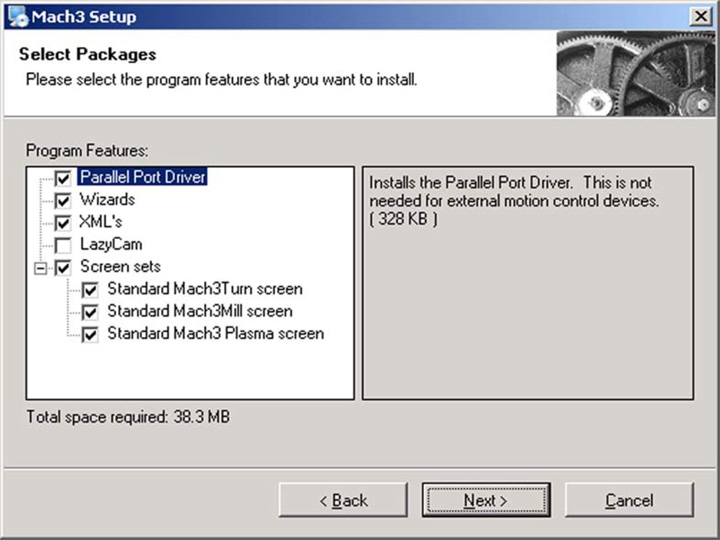
Figure1
သင်အလိုရှိသော အစိတ်အပိုင်းများကို ရွေးချယ်ပြီးပါက Next ခလုတ်ကို နှိပ်ပါ။ တပ်ဆင်မှုလုပ်ငန်းစဉ်သည် ပုံ 2 တွင်ပြထားသည့်အတိုင်း စိတ်ကြိုက်ပရိုဖိုင်ကို ဖန်တီးလိုသလားဟု မေးပါမည်။
5. စိတ်ကြိုက်ပရိုဖိုင်စခရင်ကို ဖန်တီးပါ။
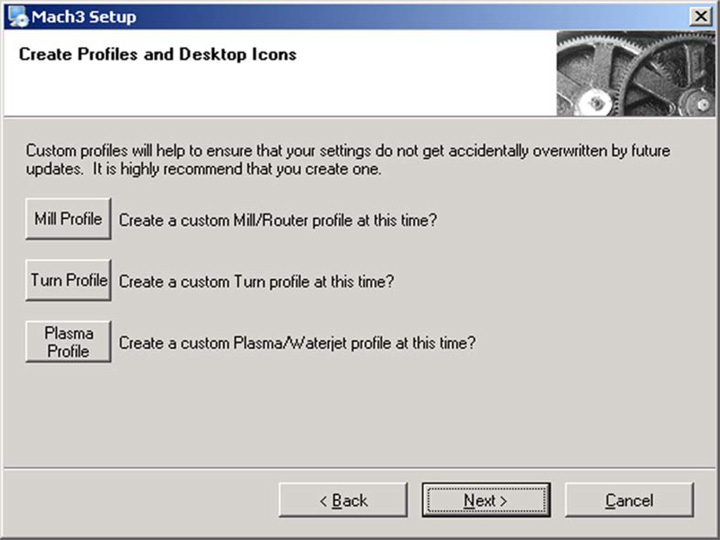
ပုံ 2
ဥပမာအားဖြင့် သင်သည် "Mill Profile" ခလုတ်ကို နှိပ်ပါက၊ ပုံ 3 တွင် ပြထားသည့် မျက်နှာပြင် ပေါ်လာမည်ဖြစ်သည်။ ဟုတ်ပါတယ်၊ သင်သည်သင်၏ CNC စက်ကိရိယာအတွက်မှန်ကန်သောပရိုဖိုင်ခလုတ်ကိုရွေးချယ်သင့်သည်။
6. "Mill Profile" ကိုဖန်တီးပါ။
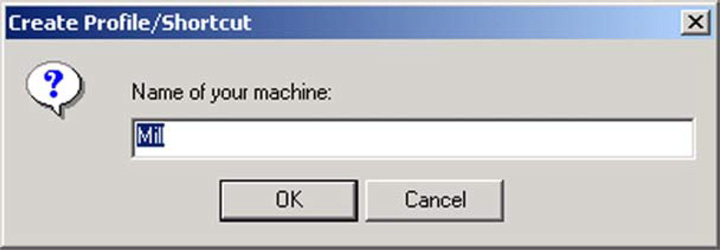
ပုံ 3
ပရိုဖိုင်တွင် သင်သတ်မှတ်လိုသော အမည်ကို ထည့်သွင်းပြီး "OK" ခလုတ်ကို နှိပ်ပါ။ သင်အလိုရှိပါက သင်သည် မတူညီသော ပရိုဖိုင်များစွာကို ဖန်တီးနိုင်သည်။ သင့်စိတ်ကြိုက်ပရိုဖိုင်ကို ဖန်တီးပြီးပါက "Next" ခလုတ်ကို နှိပ်ပါ။
7. အရေးကြီးသော reboot ။
Mach3 ဆော့ဖ်ဝဲလ်ကို မဖွင့်မီ Windows ကို ပြန်လည်စတင်ရပါမည်။ ဤပြန်လည်စတင်ခြင်းသည် အရေးကြီးပါသည်။ အကယ်၍ သင်သည် ၎င်းကို မလုပ်ပါက၊ သင်သည် ဒရိုက်ဗာကို ကိုယ်တိုင် uninstall လုပ်ရန် "Windows Control Panel" ကို အသုံးပြုခြင်းဖြင့်သာ ကျော်လွှားနိုင်သည့် ကြီးမားသော အခက်အခဲများကို ရင်ဆိုင်ရလိမ့်မည်။ ဒါကြောင့် အခုပဲ ပြန်ဖွင့်လိုက်ပါ။
8. သင်၏ CNC စက်ဖြင့် Mach3 တပ်ဆင်ခြင်းကို စမ်းသပ်ခြင်း။
ယခုအချိန်အထိ Mach3 CNC ထိန်းချုပ်ကိရိယာဆော့ဖ်ဝဲကို ထည့်သွင်းထားပြီး၊ သင်၏ CNC စက်ကိရိယာဖြင့် ဤဆော့ဖ်ဝဲကို သင်ခံစားနိုင်မည်ဟု မျှော်လင့်ပါသည်။