DXF ဖိုင်ဆိုတာဘာလဲ။
DXF ဖိုင် (Drawing Exchange Format) သည် ၁၉၈၂ ခုနှစ်တွင် Autodesk မှ တီထွင်ခဲ့သော 2D vector ဖိုင်အမျိုးအစားတစ်ခုဖြစ်သည်။ ၎င်းသည် pixel များအစား တိကျသော သင်္ချာကိုဩဒိနိတ်များအဖြစ် မျဉ်းကြောင်း၊ စက်ဝိုင်းနှင့် ပုံသဏ္ဍာန်များကို သိမ်းဆည်းသည်။
DXF သည် ပွင့်လင်းမြင်သာပြီး တစ်ကမ္ဘာလုံးသုံးနိုင်သော ဖော်မတ်တစ်ခုဖြစ်သောကြောင့် ဒီဇိုင်းများကို မတူညီသော CAD ပရိုဂရမ်များနှင့် စက်များအကြား လွတ်လပ်စွာ ရွှေ့ပြောင်းနိုင်စေပါသည်။ ၎င်းသည် ဒီဇိုင်းများကို CNC ရောက်တာများသို့ ပေးပို့ရန်အတွက် အဓိကဖိုင်အမျိုးအစားဖြစ်စေသည်။ လေဆာစက်များနှင့် ပလာစမာဇယားများ။
DXF ဖိုင်ကို ဘာအတွက်အသုံးပြုသလဲ။
• 2D ဖြတ်တောက်ခြင်းနှင့် ထွင်းထုခြင်းလမ်းကြောင်းများ ပေးပို့ခြင်း CNC စက်များ.
• မတူညီသော CAD ဆော့ဖ်ဝဲပလက်ဖောင်းများအကြား ပုံများဖလှယ်ခြင်း။
• လမ်းကြောင်းရှာဖွေခြင်း၊ ဖြတ်တောက်ခြင်းနှင့် အမှတ်အသားပြုခြင်းအတွက် CAM ဆော့ဖ်ဝဲတွင် ကိရိယာလမ်းကြောင်းများ ထုတ်ပေးခြင်း။
• တိကျမှုကို မဆုံးရှုံးဘဲ တိုးချဲ့နိုင်သော၊ တည်းဖြတ်နိုင်သော ဒီဇိုင်းများကို မျှဝေခြင်း။
DXF ဖိုင်များသည် အထူးရေပန်းစားသည် ပလာစမာဖြတ်တောက်၊ လေဆာဖြတ်တောက်ခြင်း၊ လေဆာထွင်းထုခြင်းနှင့် CNC ထွင်းထုခြင်းတို့ကို ပြုလုပ်ကြသောကြောင့် ပုံစံသည် စက်များ တိကျစွာဖြတ်တောက်ရန် လိုအပ်သည့် တိကျသော အတိုင်းအတာများကို ထိန်းသိမ်းပေးသောကြောင့် ဖြစ်သည်။
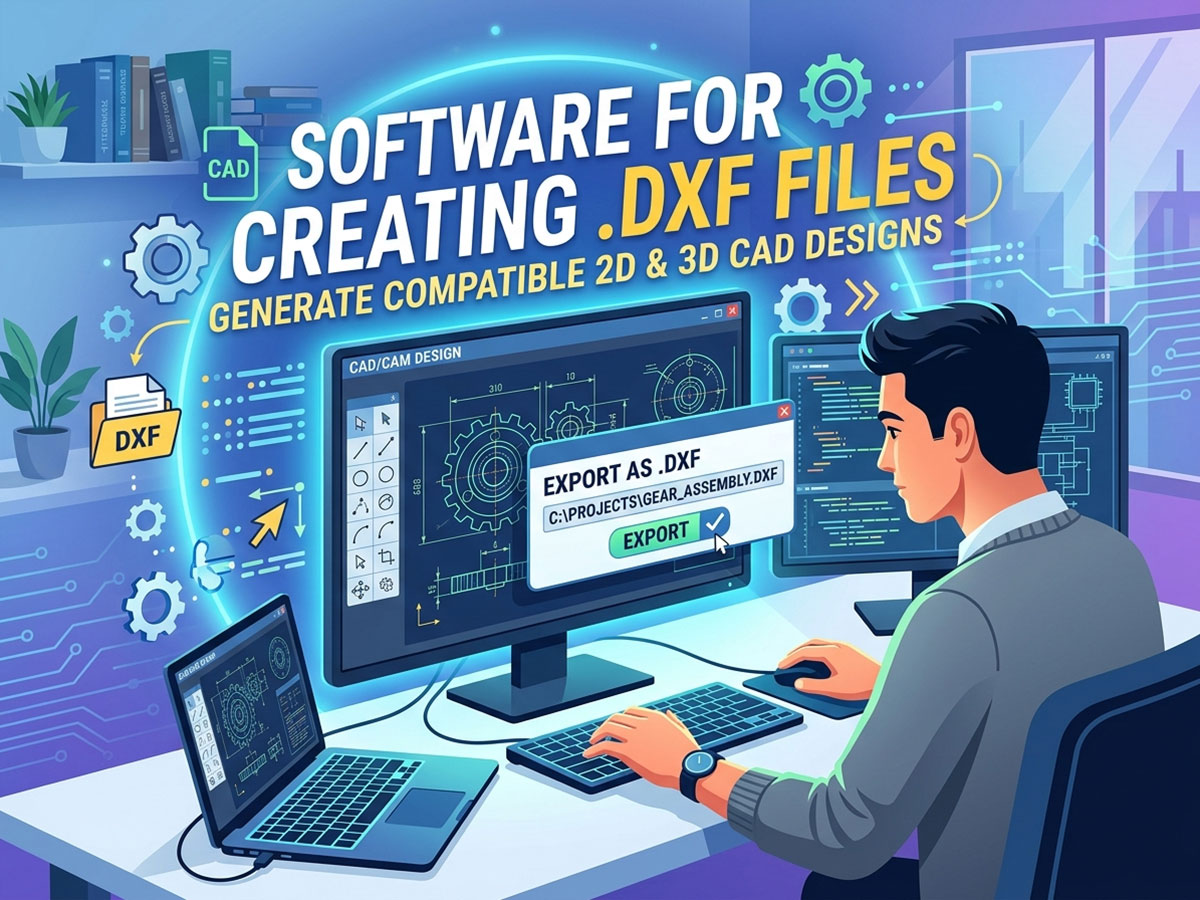
DXF ဖိုင်တစ်ခုဖန်တီးရန်ဆော့ဖ်ဝဲ
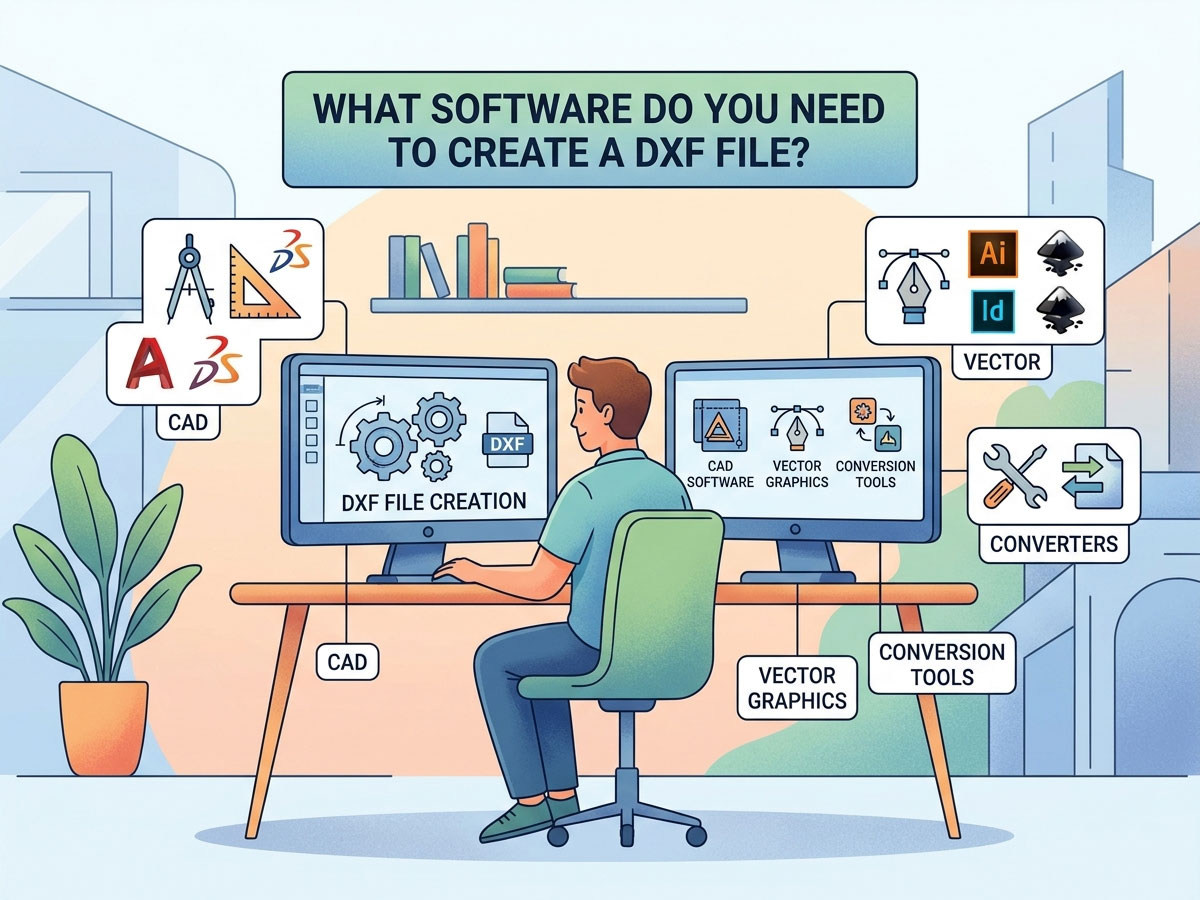
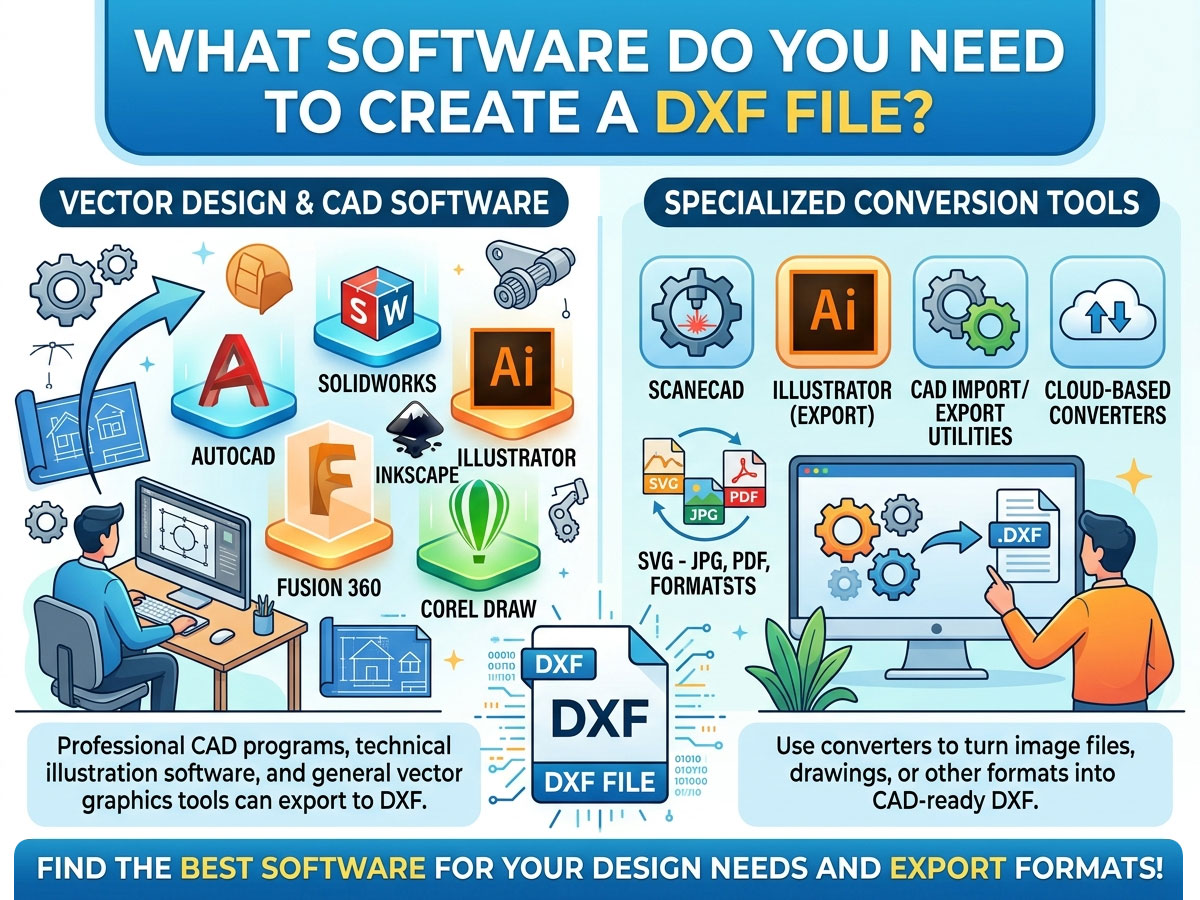
.dxf သို့ တင်ပို့သည့် မည်သည့်ပရိုဂရမ်မဆို DXF ဖိုင်ကို ဖန်တီးနိုင်သည်။ မှန်ကန်သောရွေးချယ်မှုသည် သင် 2D ရေးဆွဲရန် လိုအပ်ခြင်း ရှိ၊ မရှိပေါ်တွင် မူတည်သည်။ 3D မော်ဒယ်လ်လုပ်ခြင်း၊ သို့မဟုတ် vector artwork နှင့် သင့်ဘတ်ဂျက်အတွင်း။ အသုံးအများဆုံး ရွေးချယ်စရာများကို နှိုင်းယှဉ်ပြထားပါသည်။
| Software များ | စျေးနှုန်း | ပုံစံ | သည်အကောင်းဆုံး |
| LibreCAD | အခမဲ့ | 2D CAD | ဝါသနာရှင်များနှင့် အစပြုသူများ ရိုးရှင်းသော 2D အပိုင်းများ ရေးဆွဲခြင်း။ |
| QCAD | အခမဲ့/အခကြေးငွေ | 2D CAD | အစိတ်အပိုင်းစာကြည့်တိုက်ကြီးတစ်ခုပါရှိသော နည်းပညာဆိုင်ရာပုံများ |
| FreeCAD | အခမဲ့ | ၂D + 3D CAD | အခမဲ့ 2D ရေးဆွဲခြင်းနှင့် 3D မော်ဒယ် |
| Inkscape | အခမဲ့ | vector ဂရပ်ဖစ် | အနုပညာလက်ရာများနှင့် လိုဂိုများကို ဖြတ်တောက်နိုင်သော DXF သို့ ပြောင်းလဲခြင်း |
| DraftSight | အခမဲ့/အခကြေးငွေ | 2D CAD | AutoCAD ပုံစံ interface ကို ဈေးနှုန်းသက်သာစွာဖြင့် |
| fusion 360 | အခကြေးငွေပေးဆောင်ရ (ဝါသနာအတွက် အခမဲ့) | ၂D + 3D CAD / CAM | ပရော်ဖက်ရှင်နယ် CNC ဒီဇိုင်းနှင့် ကိရိယာလမ်းကြောင်းများ |
| AutoCAD | paid | ၂D + 3D CAD | လုပ်ငန်းစံနှုန်း ပရော်ဖက်ရှင်နယ် ရေးဆွဲခြင်း |
| Adobe Illustrator | paid | vector ဂရပ်ဖစ် | ဒီဇိုင်နာများသည် vector art ကို DXF သို့ပြောင်းလဲနေသည် |
အခမဲ့ vs. အခကြေးငွေပေးရတဲ့ : ဘယ်ဟာကို ရွေးချယ်သင့်လဲ။
အသုံးပြုနိုင်သော DXF ဖိုင်တစ်ခုဖန်တီးရန် စျေးကြီးသောဆော့ဖ်ဝဲမလိုအပ်ပါ။ သင်၏ပရောဂျက်ရှုပ်ထွေးမှုနှင့် ကိရိယာကို တွဲစပ်ပါ။
• သင်သည် ဝါသနာရှင်တစ်ဦးဖြစ်ပါက၊ ရိုးရှင်းသော 2D ပုံသဏ္ဌာန်များ ပြုလုပ်သူ သို့မဟုတ် စတင်အသုံးပြုသူဖြစ်ပါက အခမဲ့ဆော့ဖ်ဝဲ (LibreCAD၊ FreeCAD၊ Inkscape) ကို ရွေးချယ်ပါ။
• လိုအပ်ပါက အခကြေးငွေပေးဆောင်ရသော ဆော့ဖ်ဝဲ (AutoCAD၊ Fusion 360) ကို ရွေးချယ်ပါ 3D မော်ဒယ်လ်လုပ်ခြင်း၊ ပေါင်းစပ် CAM toolpaths၊ ပရော်ဖက်ရှင်နယ်ပံ့ပိုးမှု သို့မဟုတ် စီးပွားဖြစ်ဆိုင်တစ်ဆိုင်တွင် အလုပ်လုပ်ခြင်း။
DXF ဖိုင်တစ်ခု ဖန်တီးနည်း- အဆင့်ဆင့်
လုပ်ငန်းစဉ်သည် ပရိုဂရမ်အများစုတွင် အလားတူဖြစ်သည်။ မည်သည့် CAD သို့မဟုတ် vector tool ကိုမဆို အသုံးပြုသည့် အထွေထွေ workflow မှာ အောက်ပါအတိုင်းဖြစ်သည်။
• သင့်ဒီဇိုင်းဆော့ဖ်ဝဲကိုဖွင့်ပြီး 2D ပုံဆွဲခြင်း သို့မဟုတ် စာရွက်စာတမ်းအသစ်တစ်ခုကို စတင်ပါ။
• မျဉ်းကြောင်း၊ စက်ဝိုင်းနှင့် မျဉ်းကွေးများကို အသုံးပြု၍ သင့်ဒီဇိုင်းကို ရေးဆွဲပါ။ အရာအားလုံးကို လက်တွေ့ကမ္ဘာအတိုင်းအတာအတိုင်း ထားပါ။
• သင့်စက်သည် မှန်ကန်သောစကေးဖြင့် ဖြတ်တောက်နိုင်စေရန်အတွက် မှန်ကန်သောယူနစ်များ (မီလီမီတာ သို့မဟုတ် လက်မ) ကို သတ်မှတ်ပါ။
• ပွင့်နေသောလမ်းကြောင်းများကိုပိတ်ခြင်း၊ မျဉ်းကြောင်းများကိုဆက်ခြင်းနှင့် ထပ်နေသော သို့မဟုတ် ထပ်နေသောပုံသဏ္ဌာန်များကိုဖယ်ရှားခြင်းဖြင့် ဂျီသြမေတြီကိုရှင်းလင်းပါ။
• File > Save As သို့မဟုတ် File > Export သို့သွားပြီး ဖိုင်အမျိုးအစားစာရင်းမှ .dxf ဖော်မတ်ကို ရွေးချယ်ပါ။
• တောင်းဆိုလာပါက DXF ဗားရှင်းကို ရွေးချယ်ပါ (R12 သည် စက်ဟောင်းများနှင့် ဆော့ဖ်ဝဲလ်များနှင့် အလိုက်ဖက်ဆုံးဖြစ်သည်)။
အခြားဖိုင်များကို DXF သို့ပြောင်းလဲခြင်း
တစ်ခါတစ်ရံမှာ တခြားဖော်မတ်နဲ့ ဒီဇိုင်းတစ်ခု ရှိပြီးသားပါ။ အစကနေ ပြန်ဆွဲမယ့်အစား ဖိုင်အမျိုးအစားအများစုကို DXF အဖြစ် ပြောင်းလဲနိုင်ပါတယ်။
| မှ ပြောင်းလဲပါ | အကြံပြုထားသော Tool | မှတ်စုများ |
| ပုံ (JPG၊ PNG) | Inkscape၊ Scan2CAD | vector သို့ ဦးစွာ ခြေရာခံရန် လိုအပ်သည် |
| SVG ဗက်တာဖိုင် | Inkscape | DXF သို့ တိုက်ရိုက်တင်ပို့ခြင်း |
| PDF ပုံဆွဲခြင်း | အွန်လိုင်းပြောင်းစက်များ၊ Illustrator | vector-based PDF များဖြင့် အကောင်းဆုံး |
| DWG ဖိုင် | AutoCAD၊ DraftSight၊ QCAD | DWG နှင့် DXF တို့သည် နီးကပ်စွာ ဆက်စပ်နေပါသည်။ |
| DXF မှ PDF (ပြောင်းပြန်) | မည်သည့် CAD ကြည့်ရှုသူမဆို PDF သို့ ပရင့်ထုတ်ပါ | မျှဝေခြင်း သို့မဟုတ် မှတ်တမ်းတင်ခြင်းအတွက် |
ပုံတစ်ပုံကို DXF သို့ပြောင်းလဲသည့်အခါ ဓာတ်ပုံများကို ဦးစွာ သန့်ရှင်းသော vector outline များအဖြစ် ခြေရာခံရမည်ဖြစ်ကြောင်း သတိရပါ။ ရုပ်ပုံမှ DXF သို့ပြောင်းလဲခြင်းသည် အသေးစိတ်ဓာတ်ပုံများဖြင့်မဟုတ်ဘဲ ရိုးရှင်းပြီး contrast မြင့်မားသော လိုဂိုများနှင့် မျဉ်းကြောင်းများဖြင့် အကောင်းဆုံးအလုပ်လုပ်ပါသည်။
DXF ဖိုင်ကိုဖွင့်ပြီးကြည့်ရှုနည်း
DXF တစ်ခုဖန်တီးခြင်းသည် အလုပ်၏ထက်ဝက်သာဖြစ်သည်။ ၎င်းကို သင့်စက်သို့မပို့မီ ဖွင့်ပြီး စစ်ဆေးရန်လည်း လိုအပ်ပါသည်။
DXF ဖိုင်ဖွင့်နည်းများ
✓ CAD ဆော့ဖ်ဝဲ- AutoCAD၊ LibreCAD၊ QCAD နှင့် FreeCAD အားလုံးသည် DXF ဖိုင်များကို မူရင်းအတိုင်း ဖွင့်နိုင်သည်။
✓ အွန်လိုင်းတွင် အခမဲ့ DXF ကြည့်ရှုသူများ- Browser-based ကြည့်ရှုသူများသည် ဘာမှမထည့်သွင်းဘဲ ဖိုင်တစ်ခုကို preview လုပ်နိုင်ပြီး အမြန်စစ်ဆေးရန်အတွက် အကောင်းဆုံးဖြစ်သည်။
✓ Vector တည်းဖြတ်သူများ- Inkscape နှင့် Adobe Illustrator တို့သည် DXF အနုပညာလက်ရာကို ဖွင့်ပြီး တည်းဖြတ်ကြသည်။
✓ စက်ဆော့ဖ်ဝဲ- LightBurn (လေဆာ)၊ Mach5 နှင့် အလားတူထိန်းချုပ်မှုဆော့ဖ်ဝဲသည် ဖြတ်တောက်ရန်အတွက် DXF ကို တိုက်ရိုက်တင်သွင်းသည်။
AutoCAD မှာ DXF ဖွင့်ဖို့ File > Open ကိုသုံးပြီး .dxf ဖိုင်ကို ရွေးလိုက်ပါ၊ ဒါမှမဟုတ် workspace ထဲကို ဆွဲယူသွားလိုက်ပါ။ စက်အလိုက် import လုပ်ဖို့အတွက် CNC နှင့် လေဆာဆော့ဖ်ဝဲ DXF ကိုဖတ်ပြီး geometry ကို cutting toolpaths များအဖြစ်ပြောင်းလဲပေးသည်။
သင့်ရဲ့ CNC၊ လေဆာ သို့မဟုတ် ပလာစမာစက်နဲ့ DXF ဖိုင်တွေကို အသုံးပြုခြင်း
DXF သည် သင့်ဒီဇိုင်းနှင့် သင့်စက်ကြားရှိ တံတားဖြစ်သည်။ ပုံမှန်လုပ်ငန်းစဉ်မှာ ဤသို့ဖြစ်သည်။
CAD ဖြင့် ဒီဇိုင်းဆွဲပါ → DXF အဖြစ် ထုတ်ယူပါ → CAM သို့မဟုတ် စက်ထိန်းချုပ်မှုဆော့ဖ်ဝဲလ်ထဲသို့ တင်သွင်းပါ → ကိရိယာလမ်းကြောင်းများ သို့မဟုတ် G-ကုဒ်ကို ထုတ်လုပ်ပါ → ဖြတ်တောက်ပါ။ နောက်တစ်ဆင့် မည်သို့အလုပ်လုပ်ပုံကို လေ့လာရန်၊ ဖတ်ရှုပါ STYLECNC လမ်းညွှန် G-code ဖိုင်တစ်ခု ဘယ်လိုဖန်တီးမလဲ သင့်ရဲ့ဒီဇိုင်းကနေ။
• CNC ရောက်တာများ- DXF ဖိုင်များသည် သစ်သား၊ acrylic နှင့် composite များ ဖြတ်တောက်ရန်အတွက် 2D ပရိုဖိုင်များကို သတ်မှတ်ပေးသည်။ toolpath များကို ထုတ်လုပ်ရန် CAM ဆော့ဖ်ဝဲနှင့် တွဲဖက်အသုံးပြုပါ။
• လေဆာဖြတ်စက်များနှင့် ထွင်းထုစက်များ- DXF မျဉ်းကြောင်းများသည် လေဆာကို မည်သည့်နေရာတွင် ဖြတ်တောက်ရမည် သို့မဟုတ် အမှတ်အသားပြုရမည်ကို အတိအကျပြောပြသည်။ LightBurn ကဲ့သို့သော ပရိုဂရမ်များသည် DXF ကို တိုက်ရိုက်တင်သွင်းသည်။
• ပလာစမာဖြတ်တောက်စက်များ- ပလာစမာဖြတ်တောက်ခြင်းအတွက် အခမဲ့ DXF ဖိုင်များကို အွန်လိုင်းတွင် ကျယ်ကျယ်ပြန့်ပြန့် ရရှိနိုင်သောကြောင့် သတ္တုအနုပညာနှင့် အစိတ်အပိုင်းများ ထုတ်လုပ်ရန် လွယ်ကူစေသည်။
သင့်စက်အတွက် ကိရိယာတွေကို ရွေးချယ်မယ်ဆိုရင် STYLECNC CNC ပရိုဂရမ်းမင်းဆော့ဖ်ဝဲစာရင်း ရောက်တာများ၊ လေဆာများနှင့် ပလာစမာစားပွဲများအတွက် အကောင်းဆုံးအလုပ်လုပ်သော ဒီဇိုင်းနှင့် ထိန်းချုပ်မှုပရိုဂရမ်များကို ဖော်ပြထားသည်။
အခမဲ့ DXF ဖိုင်များကို မည်သည့်နေရာတွင် ရှာဖွေရမည်နည်း
အသင့်လုပ်ဒီဇိုင်းတွေနဲ့ စတင်ချင်တယ်ဆိုရင် အွန်လိုင်းမှာ အခမဲ့ DXF စာကြည့်တိုက်တွေ အများကြီးရှိပါတယ်။ ဒါတွေက laser cutting၊ plasma art နဲ့ CNC ပရောဂျက်တွေအတွက် အသင့်တော်ဆုံးပါပဲ။
• လေဆာဖြတ်တောက်ခြင်းအတွက် အခမဲ့ DXF ဖိုင်များ- ဆိုင်းဘုတ်များ၊ အလှဆင်ပစ္စည်းများ၊ သေတ္တာများနှင့် အလှဆင်ပုံစံများ။
• ပလာစမာဖြတ်တောက်ခြင်းအတွက် အခမဲ့ DXF ဖိုင်များ- သတ္တုအနုပညာ၊ ကွင်းစကွင်းများနှင့် လုပ်ဆောင်နိုင်သော အစိတ်အပိုင်းများ။
• အသုံးပြုသူများသည် ၎င်းတို့၏ ဒီဇိုင်းများကို မျှဝေသည့် ရပ်ရွာစာကြည့်တိုက်များနှင့် ထုတ်လုပ်သူဖိုရမ်များ။
ဖိုင်အရည်အသွေးနှင့် စကေးသည် ရင်းမြစ်များအလိုက် ကွဲပြားနိုင်သောကြောင့် ဒေါင်းလုဒ်လုပ်ထားသော DXF ကို အပိုင်းအစပစ္စည်းများတွင် ဦးစွာစမ်းသပ်ပါ။
ေမးေလ့ရွိသည့္ေမးခြန္းမ်ား
DXF ဖိုင်တစ်ခု ဖန်တီးဖို့ အလွယ်ဆုံး အခမဲ့ဆော့ဖ်ဝဲက ဘာလဲ။
LibreCAD သည် 2D DXF ဖိုင်များ ဖန်တီးရန်အတွက် အလွယ်ကူဆုံး အခမဲ့ရွေးချယ်မှုဖြစ်သည်။ လိုဂိုများနှင့် အနုပညာလက်ရာများကို ပြောင်းလဲရန်အတွက် Inkscape သည် DXF သို့ တင်ပို့သည့် အရိုးရှင်းဆုံး အခမဲ့ vector tool တစ်ခုဖြစ်သည်။
AutoCAD မပါဘဲ DXF ဖိုင်တစ်ခု ဖန်တီးလို့ရပါသလား။
ဟုတ်ကဲ့။ AutoCAD မလိုအပ်ပါ။ LibreCAD၊ FreeCAD နှင့် Inkscape ကဲ့သို့သော အခမဲ့ပရိုဂရမ်များအားလုံးသည် CNC၊ လေဆာနှင့် ပလာစမာစက်များနှင့်အလုပ်လုပ်သော DXF ဖိုင်များကို ဖန်တီးပြီး တင်ပို့ပါသည်။
DXF ဖိုင်ကို အွန်လိုင်းမှာ ဘယ်လိုဖွင့်ရမလဲ။
browser-based DXF viewer ကိုသုံးပါ။ software install လုပ်စရာမလိုဘဲ ပုံဆွဲခြင်းကို preview လုပ်ရန် free online DXF viewer သို့ file ကို upload လုပ်ပါ။ edit လုပ်ရန်အတွက် ဒက်စ်တော့ CAD သို့မဟုတ် vector software ကိုသုံးပါ။
DXF နဲ့ DWG ရဲ့ ကွာခြားချက်က ဘာလဲ။
နှစ်ခုစလုံးသည် Autodesk ဖော်မတ်များဖြစ်သည်။ DWG သည် မူရင်း AutoCAD ဖော်မတ်ဖြစ်ပြီး DXF သည် မတူညီသော ပရိုဂရမ်များတွင် တွဲဖက်အသုံးပြုနိုင်ရန် ဒီဇိုင်းထုတ်ထားသော open exchange ဖော်မတ်တစ်ခုဖြစ်သည်။ DXF ကို CNC နှင့် လေဆာစက်များက ပိုမိုလက်ခံကြသည်။
ပုံတစ်ပုံကို DXF ဖိုင်အဖြစ် ပြောင်းလို့ရပါသလား။
ဟုတ်ကဲ့၊ ဒါပေမယ့် ပုံကို vector outline တွေထဲ အရင်ထည့်ရပါမယ်။ Inkscape နဲ့ Scan2CAD လိုမျိုး tool တွေက ရိုးရှင်းပြီး contrast မြင့်တဲ့ logo တွေနဲ့ line art တွေကို DXF အဖြစ် ပြောင်းပေးပါတယ်။ အသေးစိတ်ဓာတ်ပုံတွေက ကောင်းကောင်းမပြောင်းနိုင်ပါဘူး။
ဘယ် DXF ဗားရှင်းမှာ သိမ်းသင့်လဲ။
စက်ဟောင်းများနှင့် ဆော့ဖ်ဝဲလ်များနှင့် အကျယ်ပြန့်ဆုံး တွဲဖက်အသုံးပြုနိုင်စေရန်အတွက် R12 ဗားရှင်းတွင် သိမ်းဆည်းပါ။ ဗားရှင်းအသစ်များသည် အင်္ဂါရပ်များကို ပံ့ပိုးပေးသော်လည်း CNC နှင့် လေဆာထိန်းချုပ်မှုပရိုဂရမ်အားလုံးမှ ဖတ်ရှုနိုင်မည်မဟုတ်ပါ။
ဒီဇိုင်းဖိုင်မှ အပြီးသတ်အပိုင်းအထိ
သန့်ရှင်းသပ်ရပ်တဲ့ DXF ဖိုင်တွေကို ဖန်တီးနိုင်ပြီဆိုရင် ဒီဇိုင်းတွေကို တကယ့်အစိတ်အပိုင်းတွေအဖြစ် ပြောင်းလဲဖို့ အဆင်သင့်ဖြစ်ပါပြီ။ စူးစမ်းလေ့လာပါ။ STYLECNC CNC ဆော့ဖ်ဝဲနှင့် ဒီဇိုင်းကိရိယာများ, browse CNC ရောက်တာ စီးရီးသို့မဟုတ် အပြည့်အစုံကို ကြည့်ရှုပါ လေဆာထွင်းထုစက်များ နှင့် လေဆာဖြတ်စက် သင့်ရဲ့ DXF ဒီဇိုင်းတွေကို အသက်ဝင်စေဖို့။